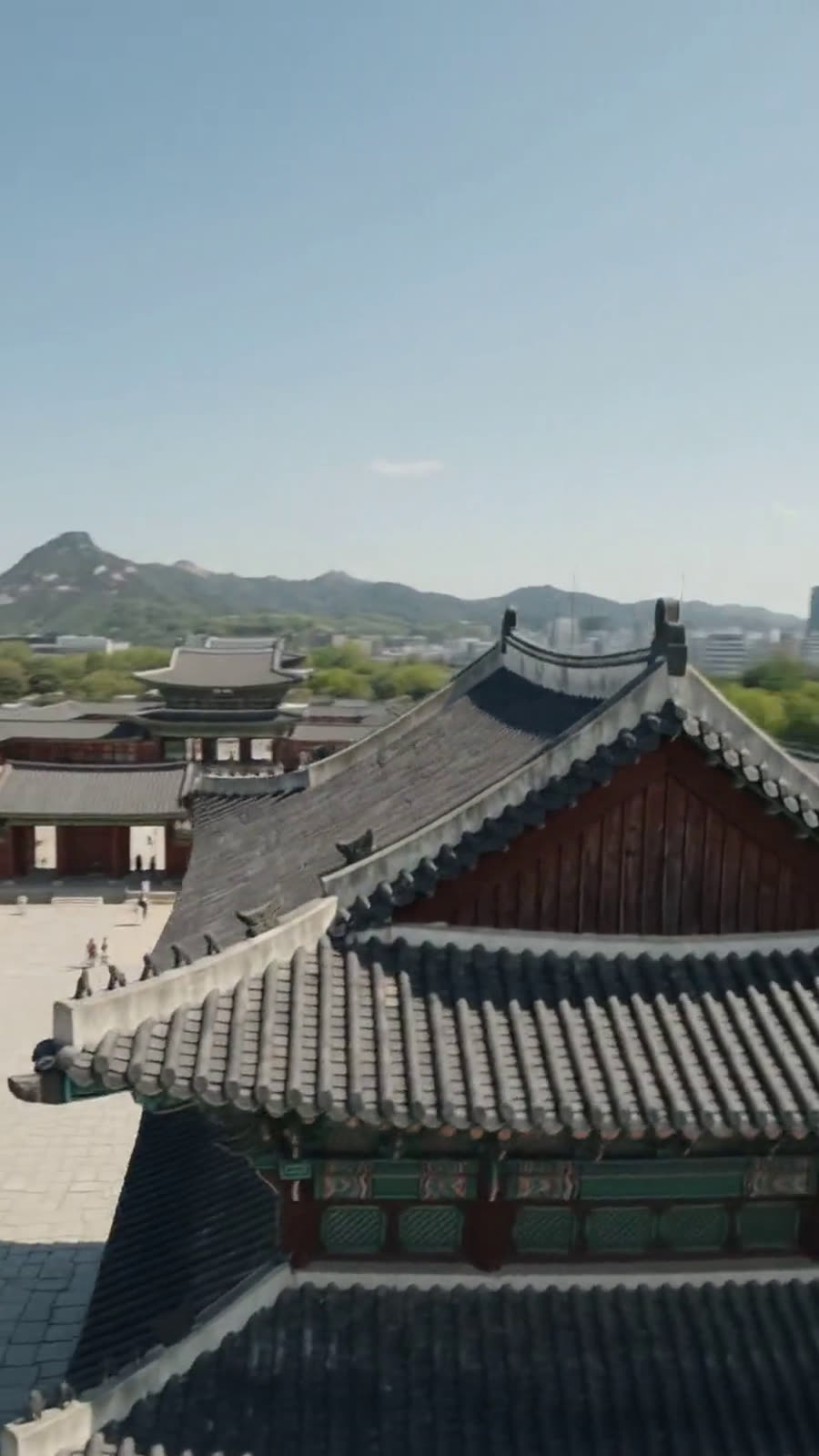
직접 촬영도, 드론도, 편집 프로그램도 없이. 코드는 0줄. 이 페이지 그대로 따라 하면 됩니다.
개발 지식은 필요 없습니다. 프롬프트는 아래에 전부 있어요. 막히면 그대로 복사해서 Claude Code에 붙여넣으세요.
cloud.google.com 접속 → 무료로 시작하기 → Google 계정 로그인 → 결제 정보를 넣으면 $300 무료 크레딧(90일)이 바로 들어옵니다. 이 크레딧으로 영상 생성(Vertex AI의 Gemini)을 돌립니다. 우리도 이 방식으로 만들었어요.
가입한 다음, 프로젝트 설정·인증(서비스 계정 키) 같은 복잡한 건 전부 Claude Code에게 맡기세요.
방금 Google Cloud에 가입해서 $300 무료 크레딧을 받았어. 이 계정으로 Vertex AI의 gemini-omni-flash-preview 모델을 쓰고 싶어. 프로젝트를 만들고, 필요한 API를 켜고, 인증(서비스 계정 키)까지 준비하는 걸 한 단계씩 도와줘. 나는 개발을 몰라. 터미널에 그대로 붙여넣을 수 있게 알려줘.
이 방식의 핵심은 딱 이것뿐입니다. 사진 위에 카메라 동선을 번호 1에서 5까지 순서대로 굵은 선으로 긋습니다. Omni가 이 선을 카메라가 날아갈 경로로 읽습니다.
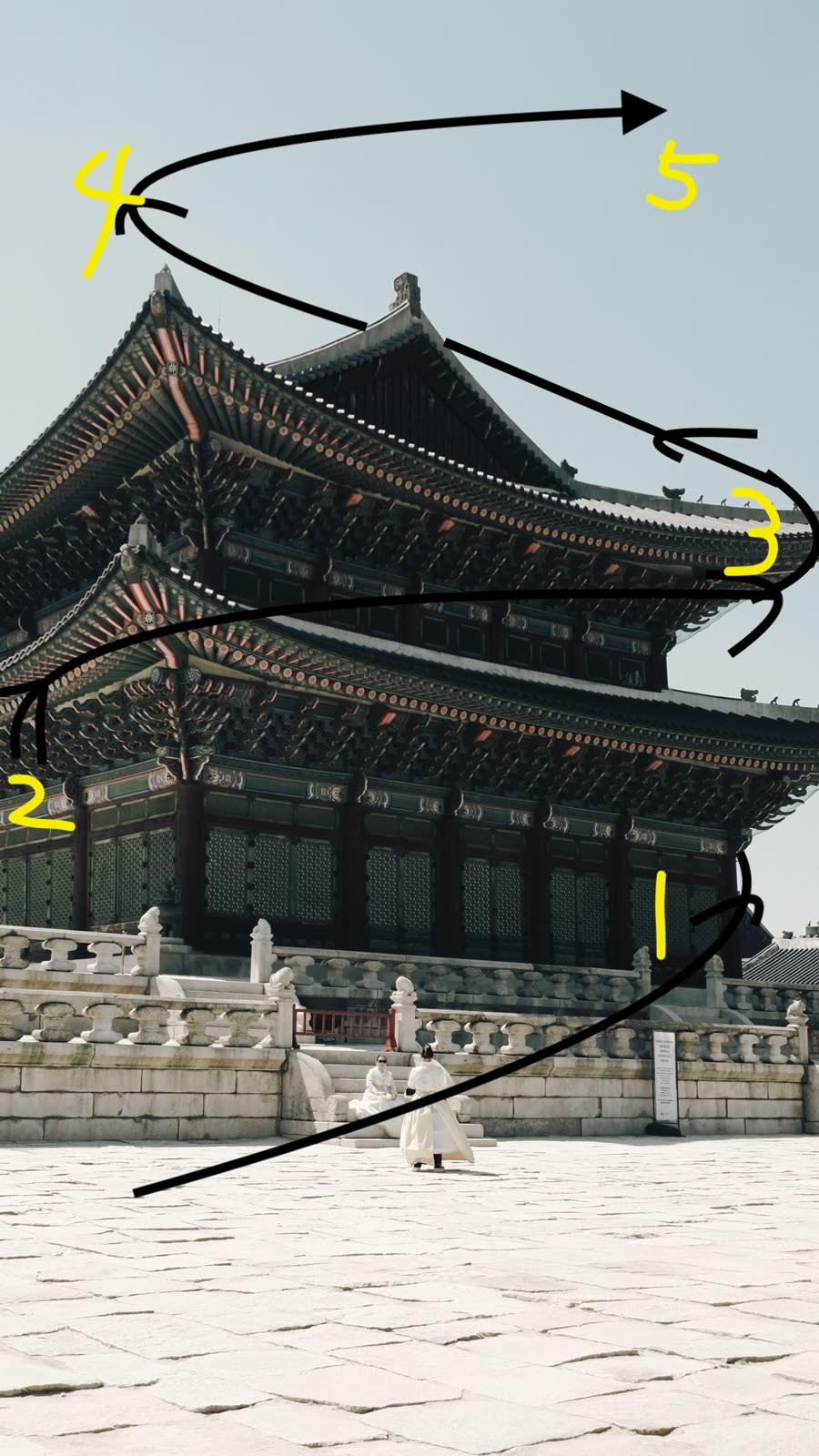
내 사진(palace.jpg)에 카메라 이동 경로를 그려 넣는 가장 간단한 방법을 알려줘. 사진 위에 1번부터 5번까지 순서대로 굵은 선과 큰 번호를 넣고 싶어. 맥/윈도우 기본 도구로 하는 법을 알려주고, 파이썬 설치 없이 되는 방법으로.
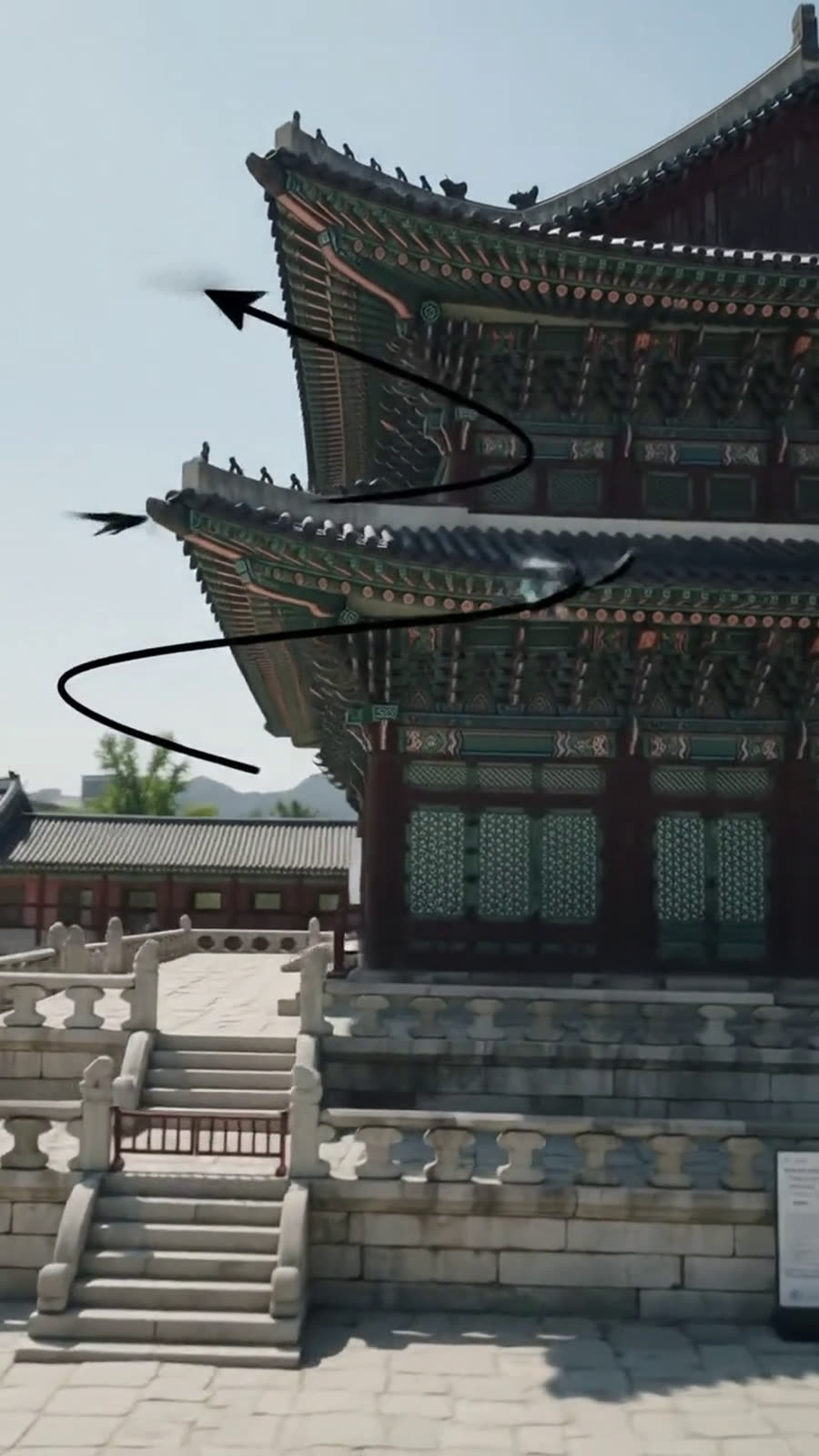
코드는 한 줄도 직접 안 씁니다. 아래 프롬프트를 붙여넣으면 Claude Code가 스크립트를 만들고 실행 명령까지 알려줍니다.
STEP 1에서 준비한 Google Cloud(Vertex AI) 인증으로 이미지 한 장을 짧은 영상으로 만드는(i2v) Node 스크립트를 만들어줘. 조건: - 모델: gemini-omni-flash-preview, Vertex AI generateContent 호출 (location 은 global) - generationConfig.responseModalities 는 반드시 ["TEXT","VIDEO"] 둘 다 넣기 (영상 파트가 안 오면 이걸 빠뜨린 것) - 요청 parts 순서 = [이미지 inlineData, 텍스트 프롬프트] - 응답에서 inlineData가 video인 part를 찾아 mp4로 저장 - 실패(영상 파트 없음)하면 4초 쉬고 3번까지 재시도, 실패 이유를 출력 - 사용법: node i2v.js <이미지> <출력.mp4> "<프롬프트>" 나는 개발을 몰라. 실행 명령까지 딱 알려줘.
이제 위에서 그린 사진과 함께, 이 프롬프트를 넣습니다. 영어로 넣는 걸 권장해요.
First-person cinematic aerial drone POV over this palace. Fly the camera smoothly along the numbered path 1 to 2 to 3 to 4 to 5 drawn on the image, orbiting the buildings. Keep it one clean continuous shot. Do NOT render any arrows, lines, numbers, or a visible drone in the frame.
영상에 남은 번호·선을 지우고, 앞부분을 다듬고, 세로로 맞춥니다. 이것도 Claude Code에게.
방금 만든 영상(out.mp4)을 깔끔하게 다듬어줘. - 화면에 남은 숫자/선이 거슬리면, 원본 이미지에서 그 색(예: 노란색)만 지운 버전으로 다시 생성하는 방법을 알려주고 - 영상 앞부분에 화살표 인트로가 있으면 그 앞부분을 잘라내고 - 최종을 세로 1080x1920으로 맞춰줘. ffmpeg 명령을 한 줄씩, 나는 붙여넣기만 하면 되게 알려줘.


방법은 위에 전부 있습니다. 막히는 단계가 있으면, 그 단계의 프롬프트를 그대로 복사해 Claude Code에 붙여넣으세요.